
Infix Pro PDF Editor — настольный PDF-редактор Iceni Technology, рассчитанный не только на просмотр и комментирование документов, а на прямое редактирование содержимого PDF: текста, шрифтов, объектов, форм, ссылок, страниц, сканов и переводческих заготовок. Его главная особенность — работа с текстом в PDF по логике текстового процессора: пользователь выбирает Text tool, кликает по тексту на странице и правит фрагмент без возврата к исходному файлу Word, InDesign, QuarkXPress или другой программе, из которой когда-то был создан документ.
Программа особенно интересна для ситуаций, где исходник потерян, а PDF уже используется в работе: инструкция, коммерческое предложение, листовка, анкета, технический отчёт, учебный материал, форма заявки, договорный шаблон, многостраничный каталог. В таких сценариях Infix PDF Editor позволяет исправить опечатку, заменить дату, изменить фразу, добавить новый блок текста, выполнить OCR для скана, подготовить XLIFF-файл для перевода и затем вернуть перевод в PDF.
Infix больше не продаётся как новый массовый продукт. Для существующих пользователей ценность программы остаётся в привычном рабочем процессе, документации, инструментах правки и совместимости с ранее созданными документами.
Краткая карточка Infix PDF Editor
| Параметр | Описание |
|---|---|
| Полное название | Infix Pro PDF Editor |
| Разработчик | Iceni Technology |
| Тип программы | настольный PDF-редактор |
| Основная задача | редактирование текста и объектов в готовом PDF |
| Ключевые инструменты | Text tool, Text+, Object tool, Hand tool, Find & Replace, OCR, Redact, XLIFF export/import |
| Работа со сканами | OCR через Document->Recognise Text (OCR)... |
| Работа с формами | заполнение интерактивных форм, создание кнопок, check-boxes и других элементов |
| Перевод PDF | экспорт и импорт XLIFF через Translate->Export XLIFF... и Translate->Import XLIFF... |
| Ограничение пробного режима | сохранение изменённых страниц с водяным знаком без активации |
| Статус продаж | снят с продажи |
| Платформы по системным требованиям | Windows, macOS, Linux через Wine |
Infix PDF Editor не относится к простым PDF-reader-приложениям. Обычный просмотрщик открывает PDF, даёт выделять текст, ставить комментарии, заполнять поля и печатать файл. Infix работает глубже: он подготавливает страницу к редактированию, показывает текстовые блоки, позволяет менять содержимое, шрифт, размер, цвет, выравнивание, а также управлять объектами страницы.
Для пользователя это означает, что правка PDF не сводится к добавлению заметки поверх страницы. При исправлении слова, замене шрифта или редактировании абзаца меняется содержимое документа. Поэтому Infix подходит для задач, где итоговый PDF должен выглядеть как обновлённый оригинал, а не как файл с комментариями поверх старого текста.
Что такое Infix PDF Editor и чем он отличается от обычных PDF-редакторов
Infix PDF Editor построен вокруг прямой правки PDF. В большинстве программ работа с готовым PDF выглядит как набор отдельных операций: добавить текстовое поле поверх страницы, поставить подпись, нарисовать прямоугольник, вставить комментарий, объединить страницы. Infix делает акцент на редактировании существующего текста. Он воспринимает PDF не только как неподвижную картинку страницы, но и как документ, где можно изменить уже набранный текст, отформатировать абзац, заменить шрифт и добиться аккуратного размещения блока.
Главная практическая разница видна при исправлении обычной опечатки. В простом редакторе пользователь часто добавляет белую плашку поверх старого слова и печатает новое поверх неё. Такой способ быстро ломается на цветном фоне, при печати, при выделении текста и при проверке файла. В Infix пользователь выбирает Text tool, кликает по фрагменту и редактирует текст внутри существующего блока. Розовые точки пробелов и символ ¶ показываются только в режиме редактирования и не видны в других PDF-viewer-приложениях.
Такой подход полезен для документов, где важна сохранность макета. Например, в рекламном макете можно заменить слоган, в прайс-листе — обновить описание услуги, в инструкции — исправить формулировку предупреждения, в технической спецификации — изменить название элемента. Важно не путать Infix с полноценной системой вёрстки: программа редактирует готовый PDF, но не превращает его в исходный проект InDesign или Word. При сложной правке с большим количеством перестроений потребуется внимательно контролировать переносы, текстовые блоки и переполнение.
Особенность Infix хорошо проявляется при работе с абзацами. PDF изначально не хранит текст так же, как документ Word: строка, символы, переносы и отдельные блоки могут быть сформированы программой-создателем по-разному. Infix пытается дать пользователю привычную модель редактирования, но при добавлении текста появляется риск overset text — ситуации, когда текст больше не помещается в исходную область. Это не ошибка программы, а следствие того, что готовая PDF-страница имеет жёсткую геометрию.
Интерфейс и рабочая логика программы
Интерфейс Infix Pro PDF Editor выглядит как классическое настольное приложение: строка меню в верхней части окна, панели инструментов, рабочая область страницы, линейки, панель навигации и строка состояния. На скриншотах Infix видны меню File, Edit, View, Document, Pages, Text, Object, Translate и Help. Для работы с PDF пользователь не переключается между разрозненными мастерами, а выбирает инструмент и правит страницу напрямую.
В центре логики Infix находятся несколько основных инструментов:
Text tool — редактирование существующего текста и создание нового текстового блока перетаскиванием;
Text+ — добавление однострочного текстового поля, которое растягивается горизонтально при наборе;
Object tool — выбор и перемещение объектов: текста, фигур, изображений;
Hand tool — заполнение интерактивных форм и навигация по документу;
Find & Replace — поиск и замена текста, шрифтов, размеров, цветов и ссылок;
Redact — необратимое закрытие конфиденциального текста и фрагментов изображений;
Translation toolbar — экспорт и импорт XLIFF для переводческого процесса.
Рабочая логика отличается от многих современных PDF-пакетов тем, что Infix не прячет редактирование текста в отдельную боковую панель. Пользователь сразу взаимодействует с объектом на странице: выделяет текст, меняет форматирование на панели, перетаскивает границы текстового блока, правит абзац, затем сохраняет результат через File->Save As....
Объекты страницы редактируются через Object tool. Этот инструмент выбирает текст, формы, изображения и графические элементы. Один клик выделяет объект, Shift-клик добавляет элементы к текущему выделению, а перетаскивание прямоугольной рамки выделяет несколько объектов сразу. Выделенные объекты можно удалить клавишами Backspace или Delete, перетащить мышью либо двигать стрелками клавиатуры с шагом 1 point; при удержании Shift шаг увеличивается до 10 points.
Для длинной статьи, инструкции или каталога важны линейки. В Infix можно управлять отступами абзацев: выбрать Text tool, кликнуть по абзацу или выделить несколько абзацев, затем изменить маркеры левого, правого и первой строки на линейке. Это помогает корректировать текст после добавления слов, локализации или изменения шрифта.
Отдельная часть интерфейса связана с формами и переводом. Для форм доступна Form Editing toolbar, а для XLIFF — Translation toolbar, вызываемая через View->Toolbars->Translation. Такой подход удобен тем, что специальные инструменты не мешают базовой правке текста, но остаются рядом, когда документ требует заполнения анкеты, создания check-boxes или подготовки перевода.
Редактирование текста в PDF
Редактирование текста — главная причина использовать Infix PDF Editor. Процесс начинается с открытия PDF и выбора Text tool. Этот инструмент является стандартным при запуске Infix, поэтому в ряде случаев он уже активен. После клика по тексту программа готовит страницу к редактированию; затем внутри текста появляются служебные маркеры: розовые точки для пробелов и знак ¶ в конце абзаца. Эти маркеры помогают видеть структуру текста, но не попадают в итоговый PDF и не отображаются в других просмотрщиках.

При исправлении коротких ошибок Infix ведёт себя близко к обычному текстовому редактору. Пользователь ставит курсор в нужное место, удаляет символы, дописывает слово, меняет фрагмент, после чего проверяет размещение текста внутри рамки. Если включён режим Show changes, новая правка может отображаться цветом внутри Infix; такая подсветка видна только в программе и не становится частью обычного просмотра PDF.
Правка особенно удобна в документах с небольшими изменениями:
исправить опечатку в рекламной листовке;
заменить название организации в шаблоне письма;
обновить дату и номер версии в инструкции;
скорректировать заголовок в презентационном PDF;
заменить цену или примечание в прайс-листе;
отредактировать абзац в документе, у которого нет исходника.
После изменения текста важно не закрывать файл сразу, а проверить геометрию текстового блока. PDF-страница сохраняет жёсткие размеры, поэтому добавление даже одного символа может привести к переполнению. В Infix эта ситуация называется overset text. Программа показывает предупреждение и объясняет, что лишний текст остаётся внутри блока, но скрывается, пока пользователь не расширит область или не уменьшит текст.
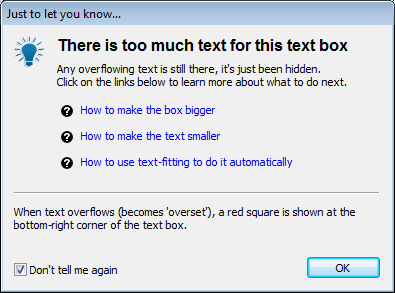
Решение зависит от макета. Если рядом есть свободное место, рамку текстового блока расширяют за левые и правые маркеры. Если место ограничено, используют автоподгонку текста, изменение размера шрифта, корректировку межстрочного интервала, переносы или сокращение фразы. Для переводов это особенно важно: русский текст часто отличается по длине от английского, а немецкий или французский вариант может занимать больше места, чем исходная строка.
Для добавления нового текста доступны два сценария. Text+ создаёт новый фиксированный однострочный блок: пользователь выбирает инструмент, кликает на странице и начинает набор, а блок растягивается горизонтально. Text tool работает иначе: пользователь кликает и тянет мышью, создавая текстовое поле нужного размера, затем выбирает шрифт и размер на панели форматирования. Если текста становится больше, новый блок может расти вниз, но после ручного изменения размера он сохраняет заданную форму и больше не расширяется автоматически.
При работе с многоязычными PDF важны настройки языка. Infix использует язык для переносов и проверки орфографии через File->Preferences.... Если подходящего языка нет, переносы лучше отключить, чем получить некорректное деление слов. Для double-byte characters поддерживается копирование и вставка; в Windows такие символы также можно вводить через Alt-коды с цифровой клавиатуры.
Сохранение выполняется через File->Save As.... Без активированной лицензии Infix показывает выбор Save with Watermark или Activate.... Save with Watermark сохраняет PDF с водяным знаком на отредактированных страницах. После активации новые водяные знаки не добавляются, а ранее добавленные можно убрать повторным открытием и сохранением PDF в Infix.
Работа с переполнением текста и автоподгонкой
Overset text — один из ключевых терминов для понимания Infix PDF Editor. В обычном текстовом процессоре абзац свободно переносится на следующую строку, следующую страницу или в новый блок. В PDF страница уже собрана: текстовые области, изображения, отступы и размеры заданы заранее. Когда пользователь добавляет символы в готовую область, текст может перестать помещаться. Infix не удаляет его, но скрывает часть содержимого, пока пользователь не исправит геометрию блока.
На практике переполнение возникает в нескольких ситуациях:
вставлена более длинная фраза вместо короткой;
изменён шрифт на более широкий;
увеличен размер текста;
перевод занимает больше места, чем оригинал;
в исходном PDF текстовый блок был создан с минимальным запасом;
после замены слов нарушился прежний перенос строк.
Красный маркер или предупреждение нельзя игнорировать. Если сохранить документ без проверки, часть текста может оказаться невидимой в обычном просмотрщике. В редакторской работе это одна из самых частых ошибок: правка выглядит внесённой, но итоговая страница содержит скрытый фрагмент.
Исправление начинается с оценки макета. Если текстовый блок находится в свободной зоне, его расширяют за боковые или угловые маркеры. Если справа расположен логотип, изображение или другая колонка, лучше не растягивать область бездумно: текст начнёт конфликтовать с объектами страницы. В таком случае выбирают один из трёх вариантов: уменьшение размера шрифта, сокращение фразы или перестройка соседних элементов.
Для переводчиков overset text важен ещё сильнее. При переводе PDF через XLIFF итоговый текст возвращается в исходный макет, поэтому длинные сегменты требуют ручной подгонки. Infix помогает видеть проблему в самой странице, а не только в переводческой программе. Это особенно полезно для технических руководств, где таблицы, подписи к рисункам и блоки предупреждений имеют фиксированную ширину.
Поиск, замена, шрифты и массовые правки
Infix Pro PDF Editor подходит не только для разовой правки слова, но и для системных изменений внутри документа. Для текстовой замены используется Edit->Find & Replace.... В диалоге Replace задаётся искомый фрагмент и новый текст, а также дополнительные условия вроде Match case. Кнопки Find Next, Replace, Find All и Replace All позволяют работать как с единичным совпадением, так и с повторяющимися фразами по всему документу.
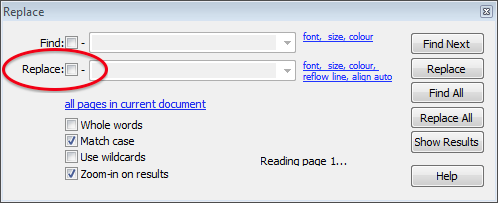
Диалог поиска и замены полезен, когда нужно заменить устаревшее название продукта, исправить повторяющуюся ошибку в терминологии или унифицировать написание имени компании. При этом в PDF-редакторе массовая замена всегда требует проверки: если новое слово длиннее старого, на отдельных страницах может появиться переполнение. Поэтому после Replace All нужно пройти по результатам, проверить переносы и убедиться, что ни один блок не стал overset.
Отдельно Infix работает с заменой шрифтов. Команда Edit->Find & Replace->Fonts... открывает Find and Replace Font. Второй путь — Document->Fonts..., выбор конкретного шрифта и кнопка Replace.... В диалоге Replace document font выбирается исходный шрифт, а With document or system font — замена из шрифтов документа или системных шрифтов компьютера.
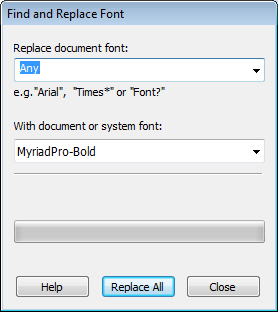
Замена шрифта в PDF — рискованная операция. Даже если новый шрифт визуально похож, у него может отличаться ширина символов, высота строки, набор glyphs и поддержка нужных знаков. Infix предупреждает, если выбранный шрифт не содержит все необходимые символы. Перед заменой шрифтов в документе нужна копия файла: операция затрагивает весь текст и может нарушить макет.
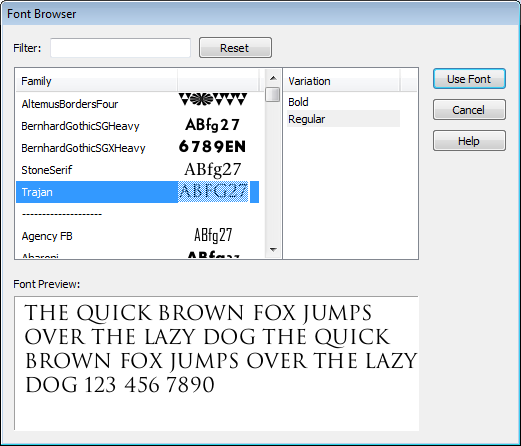
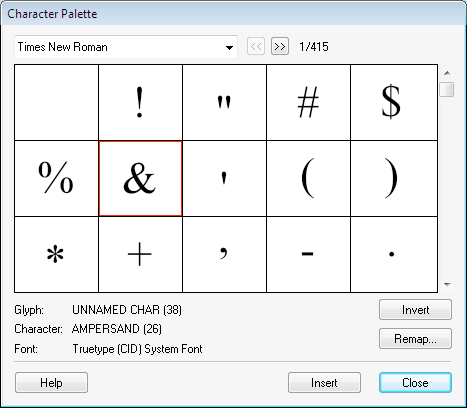
В Infix есть Font Browser. Он показывает шрифты, уже использованные в PDF, и системные TrueType/OpenType-шрифты. Если выделенный текст содержит несколько шрифтов, текущий шрифт не показывается, а окно предварительного просмотра помогает оценить результат. Когда выбранный шрифт не содержит нужные символы, в предпросмотре появляются белые прямоугольники.
Полезен и Font Catalogue через Document->Fonts.... В нём перечислены шрифты документа, типы шрифтов, сведения об embedded-статусе, Unicode-кодировании и количестве glyphs. Для редактора это не декоративная информация: если шрифт не встроен или использует проблемный формат, редактирование текста может дать неожиданный результат.
В больших документах Infix ограничивает потребление памяти при замене шрифтов: если обрабатывается больше 200 страниц, программа сохраняет документ по ходу операции и переименовывает его на каждом этапе. Это важно для каталогов, технических руководств и длинных договорных комплектов, где массовая замена может затронуть сотни страниц.
OCR и редактирование сканированных PDF
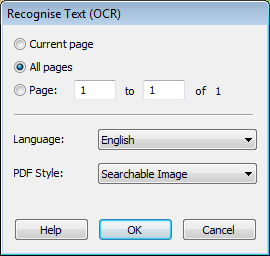
PDF не всегда содержит редактируемый текст. Иногда это скан: страница выглядит как документ, но внутри находится изображение. В другом случае текст может быть векторной графикой, а не символами. Для правки такого файла в Infix сначала используется OCR через Document->Recognise Text (OCR)....
OCR-процесс в Infix состоит из нескольких шагов:
пользователь выбирает Document->Recognise Text (OCR)...;
задаёт диапазон страниц;
выбирает язык, на котором написан текст;
выбирает PDF Style;
запускает распознавание;
проверяет результат и исправляет ошибки через OCR Corrections.
В Infix доступны два принципиально разных варианта результата. Editable Text создаёт документ без графики и фотографий, но с редактируемым текстом. Этот вариант нужен, когда главная задача — править содержимое. Searchable Image сохраняет внешний вид сканированной страницы, а распознанный текст оставляет скрытым, чтобы по нему можно было искать. Этот режим подходит для архивов, сканов писем, подписанных документов и материалов, где внешний вид важнее редактирования.
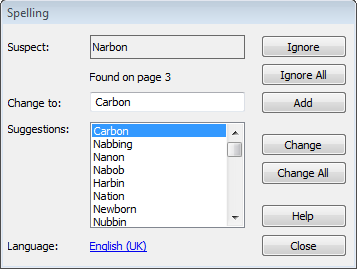
OCR не устраняет необходимость проверки. Распознавание может ошибиться в похожих символах, разбить слово, неверно понять колонку, перепутать цифры или не распознать фрагмент с плохим контрастом. Infix предусматривает OCR Corrections для исправления скрытого текста, созданного распознаванием. Это важно для Searchable Image: визуально страница может выглядеть правильно, но поиск будет неточным, если скрытый слой содержит ошибки.
Ограничение OCR тоже нужно учитывать: процесс не запускается на страницах, где уже есть редактируемый текст. Это защищает существующий текст от потери. Если требуется распознать только часть страницы, нужный фрагмент копируют в новый документ или на новую страницу, выполняют OCR там, а затем переносят результат обратно.
Практический сценарий выглядит так: есть скан инструкции, в которой нужно исправить пару абзацев. Если выбрать Editable Text, Infix создаст редактируемый текстовый вариант без графики. Если нужно сохранить исходный вид страницы, выбирается Searchable Image, а для правок поверх отдельных мест используется Text+ или отдельные текстовые блоки. Для юридически значимых и архивных материалов безопаснее сохранять внешний вид, а редактирование делать только там, где оно действительно требуется.
Формы PDF: заполнение и создание интерактивных полей
Infix Pro PDF Editor работает с двумя типами форм. Первый тип — интерактивные PDF-формы, в которых уже есть поля, списки, кнопки и check-boxes. Второй тип — обычные бумажные формы в PDF, где поля нарисованы, но не являются интерактивными. Для обоих вариантов Infix даёт рабочий сценарий без печати и ручного заполнения.
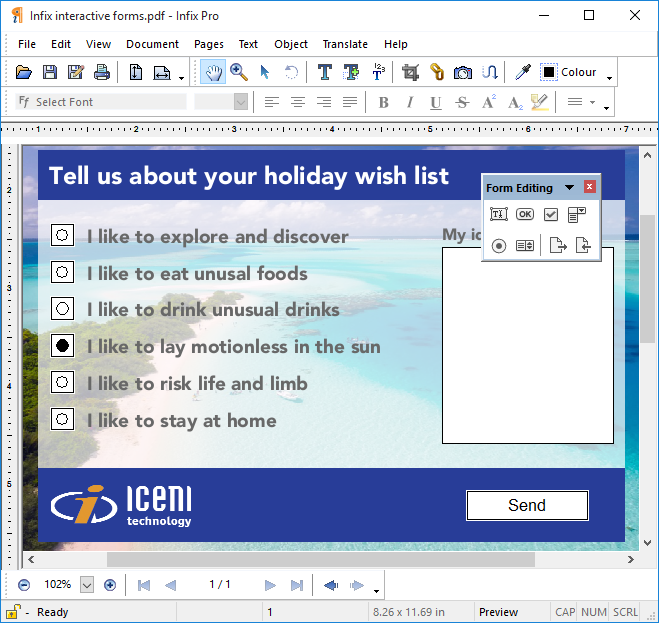
Для заполнения интерактивной формы используется Hand tool. Пользователь выбирает инструмент, кликает по полям формы и вводит данные. Чтобы легче увидеть все интерактивные поля, включают View->Interactive Form Fields: поля подсвечиваются синим. Если пункт недоступен, на странице нет элементов формы.
Infix позволяет не только заполнять, но и создавать интерактивные формы. В документ можно добавить buttons, check-boxes и другие widgets. Такие формы затем заполняются в Infix Pro PDF Editor или в другом PDF viewer, а данные экспортируются в стандартный XML-формат для дальнейшей обработки.
Работа с неинтерактивными формами строится вокруг Text+. Когда пользователь движет курсором по форме, Infix пытается определить области для заполнения. Клик по подсвеченной зоне создаёт поле для ввода текста. Если область распознана как check-box, курсор меняется на pointing hand, а клик ставит X; повторный клик снимает отметку. Если автоматическая догадка мешает, удержание Control позволяет игнорировать её и создать маленькое однострочное текстовое поле.
Для перемещения и изменения формы используется логика объектов. Нужно активировать один из инструментов панели форм, выбрать поле, затем изменить его за угловые маркеры. Параметры поля открываются двойным кликом по элементу или через Properties в контекстном меню при Hand tool, Object tool или инструменте поля. Подписи к полям добавляются не через панель форм, а через основной Text tool.
Такой набор функций делает Infix удобным для анкет, заявок, внутренних бланков, учебных тестов, листов согласования и небольших опросных форм. После создания формы файл стоит открыть в другом PDF-viewer и проверить ввод, фокус, check-boxes, кнопку отправки и сохранение данных. Это не формальность: интерактивные PDF могут по-разному вести себя в разных просмотрщиках.
Редактирование изображений, объектов, ссылок и страниц
PDF-страница состоит не только из текста. В ней есть изображения, линии, заливки, логотипы, рамки, штампы, подписи, аннотации и формы. Infix Pro PDF Editor работает с этими элементами через Object tool. Этот инструмент выбирает текст, shapes и images, а затем позволяет перемещать объект, менять его положение или удалить его.
Объектное редактирование полезно в задачах, где текстовая правка недостаточна:
перенести логотип на несколько миллиметров;
удалить лишний декоративный элемент;
переместить подпись к рисунку;
выровнять несколько кругов, рамок или иконок;
убрать старую графическую метку;
скорректировать положение текстового блока рядом с изображением.
Когда объекты перекрываются, обычный клик выбирает верхний объект. Для выбора элемента под ним используется Ctrl+Shift-клик: каждый повторный клик проходит к следующему объекту ниже. В сложных макетах это помогает добраться до линии, изображения или фоновой фигуры, которая закрыта другими элементами.
Для объединения нескольких PDF Infix использует File->Join.... В пустое окно программы можно перетащить несколько PDF-файлов или добавить их через Add Files... и Add Folder.... Файлы в списке упорядочиваются кнопками Up и Down, затем запускается Join. При добавлении папки Infix включает PDF из неё и её подпапок. Зашифрованные PDF отклоняются: перед объединением нужно убрать пароли и encryption.
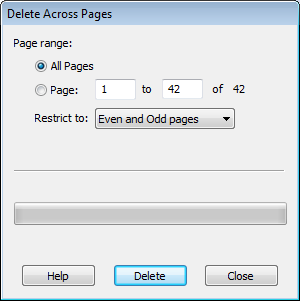
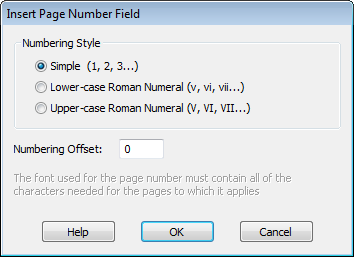
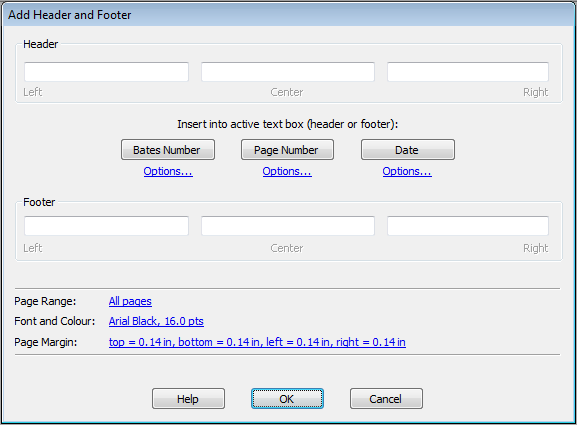
Страницы после объединения можно дополнить нумерацией. В Infix предусмотрены два подхода: копирование page number field на каждую страницу или добавление текстового header/footer к диапазону страниц. Bates numbering размещается в шести фиксированных областях: три позиции в header и три в footer; положение уточняется настройкой полей.
Для аннотаций и штампов Infix предлагает predefined stamps — графические метки, которые можно размещать, менять по размеру и связывать с pop-up note window. Пользовательские штампы загружаются из указанной папки; каждый stamp должен быть одностраничным PDF, а меню User-defined берёт названия из имён файлов.
Удаление конфиденциального текста и изображений
Redact в Infix — это не закрашивание текста декоративным прямоугольником. При правильном применении конфиденциальный текст перестаёт быть частью page marking stream, а связанный текст удаляется также из метаданных, закладок, комментариев и скрытых областей документа. Это важное отличие от маскировки: обычная чёрная фигура поверх слова может оставить текст выделяемым, копируемым или доступным при анализе PDF.
Для редактирования конфиденциального текста используется последовательность:
выбрать Text tool;
выделить слово, фразу, абзац или story;
выполнить Text->Redact;
вместо меню можно нажать Ctrl+Shift+R;
ещё один вариант — открыть Toolbars->Redact и нажать Redact Text на панели;
проверить, как выглядит закрытый фрагмент;
сохранить документ, после чего redaction становится постоянной.
Infix позволяет отменить redaction во время редактирования, но после сохранения она становится необратимой. Поэтому перед закрытием чувствительных фрагментов нужна копия исходного PDF. Это особенно важно для договоров, медицинских материалов, внутренних отчётов, документов с персональными данными и коммерческой информацией.
Внешний вид будущих закрытий меняется через Text->Redact Style.... Там настраивается цвет и label для redacted text. Такой label может пригодиться, когда нужно не просто скрыть данные, а показать причину закрытия: например, PERSONAL DATA, CONFIDENTIAL или внутреннюю служебную метку.
Для изображений используется Redact Image. Сначала включается View->Toolbars->Redact, затем выбирается Redact Image, после чего пользователь растягивает прямоугольную область поверх фрагмента изображения. До сохранения прямоугольник можно перемещать, менять размер и вращать как графический объект. После сохранения Infix изменяет данные изображения, закрывая выбранную область постоянно.
Для массового закрытия повторяющихся слов и фраз используется Edit->Find & Redact... или Ctrl+Alt+R. Текст вводится в поле Redact:, при необходимости включается Whole words или Use Wildcards. Wildcards поддерживают ?, * и +. Такой сценарий удобен для номеров договоров, повторяющихся фамилий, адресов, внутренних кодов и других данных, которые встречаются в документе много раз.
Перевод PDF и работа с XLIFF
Перевод PDF — одна из сильных сторон Infix Pro PDF Editor. Программа не ограничивается ручной заменой текста на странице: она экспортирует содержимое в XLIFF, чтобы переводчик мог работать в привычных CAT-инструментах, а затем возвращает перевод обратно в PDF. XLIFF сохраняет информацию о форматировании, нужную для поддержания стиля исходного документа.
Основной сценарий начинается с Translate->Export XLIFF.... Эту же операцию можно запустить кнопкой Export XLIFF на Translation toolbar, которая включается через View->Toolbars->Translation. Документ должен быть без security и encryption, иначе подготовка к переводу не выполняется корректно.
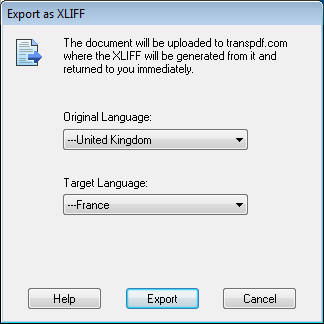
После запуска экспорта пользователь входит в TransPDF, выбирает Original Language и Target Language, затем нажимает OK. PDF отправляется на TransPDF, где анализируется и подготавливается для перевода. После подготовки Infix предлагает сохранить извлечённый XLIFF на диск. Этот файл переводится в SDL Trados Studio, Memsource, MemoQ или другом инструменте, поддерживающем XLIFF.
Импорт выполняется двумя способами. Первый — drag & drop: переведённый XLIFF перетаскивается в открытое окно Infix, при этом исходный PDF не обязательно должен быть открыт. Второй — Translate->Import XLIFF..., либо кнопка Import XLIFF на Translation toolbar. После входа в TransPDF файл отправляется на обработку, а Infix сообщает количество найденных изменений в переводе. Затем можно получить read-only preview переведённого PDF и просмотреть его отдельно или рядом с оригиналом.
Такой процесс удобен для переводчиков технической документации, локализаторов, редакторов учебных материалов и компаний, которые выпускают PDF на нескольких языках. Вместо ручного копирования текста из PDF в текстовый редактор и обратной вставки переводчик работает с сегментами, а Infix помогает вернуть результат в исходную структуру. При этом финальный макет всё равно требует проверки: длинные сегменты, таблицы, подписи к изображениям и колонтитулы могут потребовать подгонки.
Перевод через XLIFF полезнее всего в документах со сложным оформлением: брошюрах, руководствах, каталогах, технических листах, PDF-презентациях. Для простого письма на одну страницу быстрее может оказаться обычное редактирование через Text tool. Для большого документа с повторяющимися сегментами XLIFF-процесс даёт больше контроля: перевод можно согласовывать, проверять терминологию и использовать память переводов в CAT-среде.
Комментарии, подписи, сравнение PDF и дополнительные инструменты
Infix Pro PDF Editor не ограничивается базовым редактированием. В истории развития ветки 7 появились и дорабатывались функции, связанные с PDF comparison, digital signatures, PDF/A-1, bi-directional text editing и новым comments panel. Эти инструменты расширяют программу от редактора текста в PDF до более комплексного приложения для проверки и выпуска документов.
Комментарии нужны для редакторского цикла: заметки, пометки, обсуждение правок, визуальное выделение фрагментов. Новый comments panel получил colour-coded comments и wrap-around text, что помогает читать длинные комментарии без постоянного расширения панели. Для командной работы это удобнее, чем держать все замечания в виде отдельных визуальных стикеров на странице.
Digital signatures в Infix используются для подписи и проверки PDF. Подписанный документ помогает понять, изменялся ли PDF после выхода с компьютера автора. Для подписи нужен certificate в PFX-файле. При открытии подписанного PDF Infix показывает сигналы в строке состояния: зелёный указывает на проверенную подпись и отсутствие изменений после подписания, красный предупреждает об изменениях или проблемах с сертификатом. Детали подписи открываются через View->Signatures или двойным кликом по сигналу в статусной строке.
PDF Comparisons помогают искать отличия между похожими PDF. Это полезно при согласовании версий договора, проверке исправленного макета, сравнении технической инструкции до и после правок. В отличие от простой визуальной проверки, сравнение снижает риск пропустить изменённую строку, удалённый абзац или правку в примечании.
Bates numbering нужен для юридических, архивных и проектных комплектов. Нумерация Bates размещается в фиксированных областях верхнего и нижнего колонтитула, а положение корректируется через поля. Такой подход удобен для комплектов документов, где каждая страница должна иметь устойчивый идентификатор.
PDF/A-1 в Infix связан с долговременным архивированием. Возможность сохранять PDF как PDF/1A добавлена в ветке 7.6.0 вместе с другими крупными функциями. Для архивов это важный форматный сценарий: итоговый документ готовится не просто для текущего просмотра, а для длительного хранения.
Системные требования
Системные требования Infix PDF Editor зависят от платформы. Для Windows указаны Windows 2003, Vista, Windows 7, 8, 8.1 и 10, поддержка 32-bit и 64-bit, 2 GB RAM, 2 GHz CPU, 110 MB Disc Space и Internet Connection. Для Macintosh — MacOSX 10.8 or above, включая Yosemite, Mavericks и El Capitan, 32-bit или 64-bit, 2 GB RAM, 2 GHz CPU, 450 MB Disc Space и Internet Connection. Для Linux используется запуск под Wine, также с 32-bit или 64-bit, 2 GB RAM, 2 GHz CPU, 300 MB Disc Space и Internet Connection.
| Платформа | Операционная система | Архитектура | Память | Процессор | Место на диске | Дополнительно |
| Windows | Windows 2003, Vista, 7, 8, 8.1, 10 | 32-bit или 64-bit | 2 GB RAM | 2 GHz CPU | 110 MB | Internet Connection |
| Macintosh | MacOSX 10.8 или выше, включая Yosemite, Mavericks, El Capitan | 32-bit или 64-bit | 2 GB RAM | 2 GHz CPU | 450 MB | Internet Connection |
| Linux | запуск под Wine | 32-bit или 64-bit | 2 GB RAM | 2 GHz CPU | 300 MB | Internet Connection |
В справке Infix также перечислены Windows XP, Windows 7, Vista, Windows 10, MacOSX 10.7 or higher, Linux + Wine, 2 GB RAM и 100 MB free disc space. В истории изменений ветки 7 отдельно отмечено removed support for WindowsXP, поэтому для практического выбора безопаснее ориентироваться на более поздние требования без Windows XP.
Системные требования выглядят умеренно, но характер нагрузки зависит от документа. Одностраничная форма или небольшая инструкция не создаёт серьёзной нагрузки. Сканированные PDF, OCR, многостраничные каталоги, документы с большим количеством изображений, форм и аннотаций требуют больше памяти и терпения. При замене шрифтов в документах более 200 страниц Infix сохраняет файл по ходу обработки, чтобы ограничить потребление памяти.
Лицензирование, пробный режим и водяные знаки
Infix Pro PDF Editor использует активацию через Help->Buy/Activate.... В окне Buy/Activate пользователь выбирает Activate..., вводит keycode и подтверждает активацию. Keycode может быть числом, последовательностью букв и цифр или email-адресом. Лицензию можно деактивировать через Help->Deactivate, чтобы перенести её на другой компьютер.
Без активации программа добавляет водяные знаки к сохранённым PDF. В базовом сценарии после File->Save As... Infix показывает диалог с двумя вариантами: Save with Watermark и Activate.... Save with Watermark сохраняет документ с водяным знаком на изменённых страницах. Этот режим позволяет не потерять сделанные правки, но итоговый файл не подходит для чистой публикации без дальнейшей обработки лицензией.
В режиме Form Filler демонстрационная версия работает иначе: при запуске в Form Filler mode доступны упрощённые меню и панели для заполнения форм, и в этом режиме Infix не добавляет водяные знаки к отредактированным документам. Это важно для пользователей, которым нужно не редактировать весь PDF, а только заполнить поля или неинтерактивный бланк.
Текущий статус продукта меняет сценарий покупки. Infix снят с продажи, поэтому обзор программы нужно читать не как рекомендацию к приобретению нового PDF-пакета, а как подробное описание возможностей Infix для тех, кто уже работает с ним, изучает старый установленный редактор, поддерживает архивные процессы или сравнивает его с современными аналогами.
Плюсы и минусы Infix PDF Editor
Плюсы:
редактирование текста в PDF по модели текстового процессора через Text tool;
добавление нового текста через Text+ и Text tool;
видимые служебные маркеры пробелов и абзацев во время редактирования;
управление переполнением текста через рамки, маркеры и автоподгонку;
Find & Replace для текста и форматирования;
замена шрифтов через Edit->Find & Replace->Fonts... и Document->Fonts...;
Font Browser и Font Catalogue для контроля шрифтов документа;
OCR через Document->Recognise Text (OCR)...;
режимы Editable Text и Searchable Image для сканов;
заполнение интерактивных и неинтерактивных форм;
создание buttons, check-boxes и других элементов формы;
экспорт данных формы в XML;
работа с объектами страницы через Object tool;
объединение PDF через File->Join...;
redaction текста и изображений с удалением данных из содержимого и метаданных;
массовое закрытие повторяющихся слов через Find & Redact;
экспорт и импорт XLIFF для переводческого процесса;
предварительный просмотр перевода и side-by-side comparison;
PDF Comparisons, digital signatures, comments panel, Bates numbering и PDF/A-1 в развитой ветке 7.
Минусы:
Infix снят с продажи как новый продукт;
без активации сохранённые изменённые страницы получают водяной знак;
интерфейс и названия команд англоязычные;
PDF со сложными шрифтами требует проверки glyphs, embedded-статуса и Unicode;
после массовой замены текста нужно проверять переполнение блоков;
OCR требует ручной корректировки, особенно на плохих сканах;
сложные макеты после перевода требуют подгонки;
редактирование PDF не заменяет исходный проект в программе вёрстки;
зашифрованные PDF отклоняются при объединении через File->Join...;
для Linux используется запуск через Wine, а не отдельное нативное Linux-приложение;
системные требования не фиксируют современную Windows 11 как отдельную поддерживаемую платформу.
Сравнение с аналогами
Infix Pro PDF Editor лучше сравнивать не с PDF-viewer-приложениями, а с полноценными PDF-редакторами. Его прямые конкуренты по задачам — Adobe Acrobat Pro, Foxit PDF Editor, PDF-XChange Editor, Nitro PDF Pro, Xodo PDF Studio Desktop, ABBYY FineReader PDF и PDFgear. Внутри freeexe.net для смежных материалов подходят страницы PDFsam, PDF Shaper Free, PDF-XChange Viewer, Adobe Acrobat Reader, Foxit Reader и PDF Commander.
| Программа | Сильная сторона | Где Infix выглядит сильнее | Где Infix уступает |
| Adobe Acrobat Pro | комплексная экосистема PDF, формы, сравнение, redaction, OCR, web/mobile/desktop | более сфокусированная модель правки текста и переводческий XLIFF-процесс | Acrobat развивается как актуальный продукт, доступен в современной экосистеме Adobe |
| Foxit PDF Editor | бизнес-редактирование PDF, OCR, batch processing, form management, eSign, redaction | Infix проще рассматривать как специализированный редактор готового текста и XLIFF-процесс | Foxit активнее подходит для командной и корпоративной работы |
| PDF-XChange Editor | Windows-редактор с OCR, аннотациями, digital signatures и большим набором инструментов | Infix сильнее в переводческом сценарии и текстовой модели редактирования | PDF-XChange актуальнее для пользователей Windows, которым нужен развиваемый редактор |
| Nitro PDF Pro | редактирование, конвертация, защита, подпись, OCR, Windows/Mac/iOS | Infix выделяется прямой правкой текстовых блоков и XLIFF | Nitro удобнее для офисного потока с eSign и современными платформами |
| Xodo PDF Studio Desktop | Windows, macOS, Linux, offline-работа, OCR, batch tools, подписи | Infix имеет отдельную историческую специализацию на правке текста в PDF и TransPDF/XLIFF | Xodo лучше подходит тем, кому нужна актуальная кроссплатформенная desktop-среда |
| ABBYY FineReader PDF | OCR, распознавание, конвертация, работа со сканами | Infix удобнее для ручной макетной правки существующего PDF после распознавания | ABBYY сильнее как OCR-платформа и инструмент для оцифровки бумажных документов |
| PDFgear | бесплатное редактирование PDF, аннотации, формы, OCR-инструменты, desktop и online-сценарии | Infix точнее в специализированной правке PDF-текста и XLIFF-переводе | PDFgear доступнее для новых пользователей и проще для разовых задач |
Adobe Acrobat Pro остаётся ориентиром для профессиональной работы с PDF: редактирование текста и изображений, экспорт, защита, организация страниц, web forms, redaction, compare и e-signatures входят в его набор возможностей. Infix не конкурирует с Acrobat как экосистема, но в задачах быстро исправить готовый PDF без исходника и подготовить PDF к переводу через XLIFF выглядит более узко сфокусированным инструментом.
Foxit PDF Editor развивает корпоративный сценарий: редактирование, организация, совместная работа, OCR, form management, batch processing, AI-powered redaction и eSign. Для бизнеса, где PDF — часть ежедневного документооборота, Foxit логичнее Infix. Но если пользователь уже работает в Infix и ему нужна точечная правка текста в старых PDF, переход на Foxit не всегда даст более простую модель редактирования.
PDF-XChange Editor подходит пользователям Windows, которым нужен насыщенный PDF-редактор с созданием, просмотром, редактированием, аннотированием, OCR и цифровыми подписями. Он сильнее Infix как актуальный Windows-инструмент общего назначения. Infix выигрывает в более выраженной связке с переводом PDF и XLIFF.
Nitro PDF Pro закрывает офисный набор задач: edit, convert, secure, sign, annotation, OCR, совместимость с Mac, Windows и iOS. Его стоит выбирать для регулярного документооборота, где важны подписи, конвертация и защита. Infix интереснее там, где основной поток — правка уже готового PDF-макета и поддержка старых PDF-процессов.
Xodo PDF Studio Desktop работает на Windows, macOS и Linux, поддерживает edit, OCR, convert, encrypt, sign и batch tools в offline-среде. Это сильный вариант для пользователей, которым нужен современный кроссплатформенный desktop PDF editor. Infix сохраняет ценность как специализированный редактор текста и переводческий инструмент, но уступает Xodo по текущей доступности для новых пользователей.
ABBYY FineReader PDF стоит рассматривать отдельно. Его сильная сторона — OCR и работа со сканами: оцифровка, поиск, редактирование, защита, совместная работа и конвертация документов. Если задача начинается с бумажного архива, ABBYY часто логичнее. Если текст уже находится в PDF и требуется править макет, Infix даёт более прямой редакторский сценарий.
PDFgear отличается доступностью и простым набором повседневных функций: редактирование текста, изображений, shapes, signatures, links, fillable form fields, аннотации, формы, OCR-сценарии и бесплатные online/desktop-инструменты без водяных знаков в online editor. Для разовой бытовой задачи PDFgear проще. Для XLIFF-перевода и работы с устоявшимся Infix-процессом он не заменяет специализированный подход Iceni.
Отзывы пользователей и профильных изданий
Оценка Infix PDF Editor в обзорах обычно строится вокруг одной идеи: программа делает PDF-редактирование ближе к обычной работе с текстом. Softonic выделяет familiar word processor interface, редактирование PDF-документов, text hyphenation и justification. В плюсах указаны friendly interface, word processor style editing tools, fast and reliable и отсутствие необходимости в advanced skills. В минусах перечислены невозможность редактировать secure PDF documents, требование 64-bit architecture, отсутствие прямого шаринга из приложения и ограничение пробной версии.
Technology Bloggers рассматривал Infix PDF Editor как рабочий редактор для PDF и отмечал track changes, заметки, sticky-notes, scribbles, text highlights, stamps, копирование данных из PDF и Find and Replace через Edit > Find and Replace > Replace. В обзоре также упоминались headers and footers, new text, merging PDFs и renumber pages. Материал показывает, что программа воспринималась не только как инструмент исправления опечаток, но и как редактор для полноценного цикла правки PDF.
Пользовательская реакция неоднородна. На Softonic карточка Infix показывает оценку 3.3 и заметный негативный отзыв о пробном сценарии сохранения: пользователь отредактировал две страницы, столкнулся с предложением покупки при сохранении и потерял правки после закрытия. Этот отзыв не отменяет возможностей программы, но хорошо показывает главный конфликт вокруг Infix: функциональность редактирования воспринимается как сильная, а ограничения пробного режима — как болезненная точка.
Software Informer хранит страницы разных версий и связанных программ, но карточки Infix там неоднородны: отдельная страница версии 7.5 не содержит скриншотов и показывает неполную информацию о версии, а часть данных относится к сторонним каталогам. Поэтому такие площадки полезны только как вторичный сигнал интереса к программе и её окружению, но не как основа для технических выводов.
Суммарное впечатление по обзорам и пользовательским реакциям такое: Infix ценят за прямую правку текста, привычную модель редактирования, Find & Replace, работу с формами, заметками и переводом; критикуют за ограничения пробного режима, водяные знаки, проблемы с защищёнными PDF и то, что программа больше не продаётся как современный массовый продукт. Для старых лицензий и устоявшихся процессов Infix остаётся полезным инструментом, но для новой покупки выбор смещается к актуальным PDF-пакетам.
Практические инструкции
Как исправить текст в PDF
Откройте PDF в Infix Pro PDF Editor.
Выберите Text tool на панели инструментов.
Кликните по тексту, который нужно исправить.
Дождитесь подготовки страницы к редактированию.
Найдите курсор внутри текстового блока.
Исправьте слово, дату, цифру или фразу.
Проверьте, не появился ли overset text.
Если текст не помещается, расширьте текстовый блок за боковые маркеры.
При необходимости уменьшите размер шрифта или измените формулировку.
Сохраните файл через File->Save As....
Откройте сохранённый PDF в другом просмотрщике и проверьте страницу без служебных маркеров.
При редактировании не нужно пугаться розовых точек и знака ¶. Эти элементы показывают пробелы и границы абзацев только внутри Infix. В обычном PDF-viewer они не отображаются.
Как добавить новый текст
В Infix есть два способа добавить новый текст. Первый подходит для короткой подписи, второй — для более контролируемого текстового поля.
Через Text+:
Выберите Text+.
Кликните в нужном месте страницы.
Начните вводить текст.
Следите за шириной блока: он растягивается горизонтально.
Если появляется красный overset box, измените размер рамки.
Через Text tool:
Выберите Text tool.
Кликните и протяните мышью, чтобы создать текстовое поле нужного размера.
Выберите шрифт и размер на панели форматирования.
Введите текст.
Проверьте переносы, отступы и положение блока.
При необходимости измените рамку за маркеры.
Text+ не редактирует существующий текст: он создаёт новый текст, добавленный этим инструментом. Поэтому для правки старого текста используется Text tool, а для быстрого заполнения пустой строки, формы или подписи — Text+.
Как распознать скан и получить редактируемый текст
Откройте PDF со сканом.
Выберите Document->Recognise Text (OCR)....
Укажите Current page, All pages или конкретный диапазон Page.
Выберите язык распознавания.
В PDF Style выберите Editable Text, если нужно редактировать распознанный текст.
Выберите Searchable Image, если нужно сохранить внешний вид скана и добавить скрытый текстовый слой для поиска.
Запустите OCR.
Проверьте результат.
Исправьте ошибки через OCR Corrections.
Сохраните документ.
Editable Text подходит для ситуаций, где важнее содержимое, чем внешний вид скана. Searchable Image подходит для архивов, где документ должен выглядеть как исходный скан, но текст должен находиться поиском.
Как закрыть конфиденциальный фрагмент
Создайте копию исходного PDF.
Откройте копию в Infix.
Выберите Text tool.
Выделите слово, строку или абзац.
Выполните Text->Redact.
Вместо меню можно нажать Ctrl+Shift+R.
Для панели выберите Toolbars->Redact и нажмите Redact Text.
Если нужно изменить цвет или добавить label, откройте Text->Redact Style....
Проверьте, что текст закрыт.
Сохраните документ.
Откройте итоговый PDF в другом просмотрщике и убедитесь, что скрытый фрагмент нельзя выделить и скопировать.
Для повторяющихся данных лучше использовать Edit->Find & Redact.... Там можно ввести фразу, включить Whole words и закрыть все совпадения в документе.
Как закрыть часть изображения
Включите View->Toolbars->Redact.
Выберите Redact Image.
Растяните прямоугольник поверх области, которую нужно скрыть.
При необходимости переместите, измените размер или поверните прямоугольник.
Добавьте другие области redaction.
Сохраните PDF, чтобы изменения стали постоянными.
Этот способ меняет данные изображения под закрытой областью. Он надёжнее, чем рисование обычного прямоугольника поверх картинки.
Как экспортировать PDF для перевода
Откройте исходный PDF.
Убедитесь, что файл не защищён security/encryption.
Выберите Translate->Export XLIFF....
При необходимости включите View->Toolbars->Translation и используйте кнопку Export XLIFF.
Войдите в TransPDF.
Выберите Original Language и Target Language.

Нажмите OK.
Сохраните XLIFF.
Переведите XLIFF в CAT-инструменте.
Перетащите переведённый XLIFF в окно Infix или выберите Translate->Import XLIFF....
Получите preview переведённого PDF.
Проверьте текст, переносы, таблицы, подписи и overset text.
После импорта перевод можно просматривать рядом с оригиналом. Это удобно для контроля соответствия сегментов и проверки мест, где текст вышел за рамки блока.
Как объединить несколько PDF
Откройте пустое окно Infix.
Перетащите PDF-файлы в окно или выберите File->Join....
Добавьте отдельные файлы через Add Files....
Добавьте папку через Add Folder..., если нужно включить PDF из папки и подпапок.
Расставьте порядок кнопками Up и Down.
Нажмите Join.
Укажите имя нового объединённого документа.
После завершения откройте созданный PDF и проверьте порядок страниц.
Зашифрованные PDF перед объединением нужно подготовить отдельно: Infix отклоняет encrypted PDFs при File->Join....
Типичные ошибки при работе с Infix PDF Editor
Редактирование единственного экземпляра файла.
PDF-правка может затронуть текст, шрифты, объекты и метаданные. Перед заменой шрифтов, redaction, OCR или массовым Find & Replace нужна копия документа.
Игнорирование overset text.
Если текст не помещается в блок, часть содержимого будет скрыта. После каждой длинной вставки, перевода или замены фразы нужно проверить рамку и страницу целиком.
Массовая замена без просмотра результатов.
Replace All удобен, но новое слово может быть длиннее старого. В многостраничном документе это приводит к переполнению в разных местах.
Замена шрифта без проверки glyphs.
Шрифт может не содержать нужные символы. Infix предупреждает о проблеме, но ответственность за итоговый макет остаётся на пользователе.
Закрытие данных обычным прямоугольником.
Для конфиденциальных данных нужен Redact, а не декоративная фигура. Redact удаляет текст из содержимого и метаданных, а прямоугольник только маскирует видимую область.
Ожидание безошибочного OCR.
Распознавание текста требует проверки. Ошибки в скрытом текстовом слое Searchable Image ухудшают поиск, а ошибки Editable Text попадают в редактируемый документ.
Использование Infix как замены исходной вёрстке.
Программа редактирует готовый PDF. Для полной переработки буклета, каталога или сложного многостраничного макета лучше вернуться к исходному проекту, если он доступен.
Неучёт статуса продукта.
Infix снят с продажи. Для новых рабочих мест и долгосрочного внедрения нужно сравнивать программу с актуальными PDF-редакторами, а не рассматривать её как обычный современный продукт для покупки.
Кому подойдёт Infix PDF Editor
| Сценарий | Подходит ли Infix | Почему |
| Исправление текста в старом PDF без исходника | Да | Text tool редактирует существующий текст напрямую |
| Подготовка PDF к переводу | Да | есть экспорт и импорт XLIFF через TransPDF |
| Работа с отсканированными документами | Да, с проверкой | OCR даёт Editable Text или Searchable Image |
| Заполнение бумажных форм в PDF | Да | Text+ помогает вводить текст и ставить X в check-box |
| Создание интерактивных форм | Да | доступны buttons, check-boxes и widgets |
| Безопасное скрытие конфиденциальных данных | Да | Redact работает с текстом, метаданными и изображениями |
| Разовая бытовая правка без лицензии | Ограниченно | сохранение может добавить водяной знак |
| Новый корпоративный PDF-стандарт | Ограниченно | продукт снят с продажи |
| Большой поток сканов | Частично | OCR есть, но ABBYY FineReader PDF сильнее как OCR-платформа |
| Современная кроссплатформенная PDF-среда | Частично | Xodo PDF Studio Desktop лучше закрывает актуальный Windows/macOS/Linux-сценарий |
Infix особенно хорошо раскрывается у редакторов, переводчиков, технических писателей и сотрудников, которые поддерживают уже существующие PDF-документы. Его сильная сторона — аккуратная локальная правка без пересборки документа из исходника. Если работа состоит из исправления опечаток, замены фраз, правки старых инструкций, подготовки XLIFF и контроля макета, Infix остаётся понятным инструментом.
Новичку программа подходит в задачах, где нужно исправить существующий текст, но требуется дисциплина: сохранять копии, контролировать overset text, проверять PDF после редактирования и понимать ограничения пробного режима. Для простой разовой вставки подписи или комментария современный бесплатный PDF-инструмент может оказаться проще.
Для бизнеса Infix рационален там, где уже есть лицензии, архив старых процессов и сотрудники, привыкшие к интерфейсу. Для нового внедрения стоит сравнивать его с Adobe Acrobat Pro, Foxit PDF Editor, PDF-XChange Editor, Nitro PDF Pro, Xodo PDF Studio Desktop и ABBYY FineReader PDF. Решение зависит от того, что важнее: привычная правка текста в готовом PDF или современная экосистема с активным развитием.
Итог: стоит ли использовать Infix PDF Editor
Infix Pro PDF Editor — специализированный PDF-редактор для пользователей, которым нужно править содержимое готового PDF, а не просто добавлять комментарии поверх страницы. Его главная ценность — Text tool с моделью редактирования, похожей на текстовый процессор, управление переполнением текста, Find & Replace, работа со шрифтами, OCR, формы, Redact и XLIFF-процесс для перевода PDF.
Для существующих пользователей Infix программа остаётся удобной в задачах поддержки старых документов: исправить текст, заменить шрифт, распознать скан, заполнить форму, закрыть конфиденциальные данные, объединить PDF или подготовить перевод. Для переводчиков особенно важна связка Translate->Export XLIFF... и Translate->Import XLIFF..., потому что она позволяет работать с PDF через CAT-инструменты и возвращать перевод в исходный макет.
Для новых пользователей главным ограничением становится не набор функций, а статус продукта: Infix снят с продажи. Поэтому при выборе PDF-редактора с нуля логично сравнить его с актуальными альтернативами. Adobe Acrobat Pro сильнее как стандартная профессиональная экосистема, Foxit PDF Editor — как бизнес-инструмент с OCR, формами и eSign, PDF-XChange Editor — как мощный Windows-редактор, Nitro PDF Pro — как офисный PDF-пакет, Xodo PDF Studio Desktop — как кроссплатформенная desktop-среда, ABBYY FineReader PDF — как OCR-решение для сканов, PDFgear — как доступный вариант для простых задач.
Лучший сценарий для Infix — точечная и редакторская работа с уже существующими PDF, где важны текст, макет и контроль результата. Худший сценарий — попытка использовать его вместо исходной программы вёрстки или как новый корпоративный стандарт без учёта снятия с продажи. Для аккуратной правки PDF без исходника Infix остаётся одним из самых характерных редакторов своего класса: он не просто накладывает новый слой поверх страницы, а даёт инструменты для изменения самого содержимого документа.
Список изменений
История версий Infix PDF Editor:
- История Infix показывает постепенное развитие от PDF-редактора с текстовой моделью к инструменту для сложных PDF-процессов: OCR, формы, перевод, сравнение, redaction, цифровые подписи, PDF/A и доработки устойчивости. При этом логика программы оставалась узнаваемой: пользователь открывает готовый PDF и редактирует его напрямую.
- Ранние ветки Infix были сосредоточены на базовой идее: редактирование PDF без исходного файла и без промежуточной конвертации. Уже в старых материалах вокруг Infix подчёркивалась модель word processor feel: изменение текста, шрифтов, цветов, размеров, изображений, а также работа с отступами и переносами. Такая концепция выделяла программу среди PDF-приложений, которые в первую очередь были просмотрщиками или инструментами аннотирования.
- Ветка Infix 3 развивала обработку сложных PDF. Для v3.29 фиксировалось обновление с более сложной обработкой complex PDF documents. Это хорошо соответствует общей проблеме PDF-редактирования: файлы, созданные разными программами, могут иметь разную внутреннюю структуру, разные шрифты, отдельные текстовые блоки и нестандартные способы хранения символов.
- Ветка Infix 6 существовала как отдельное поколение с собственным руководством и quick start-сценариями. В документации Infix 6 уже описывались демонстрационный режим, водяные знаки на изменённых страницах, активация и базовая логика расширения текстового блока при переполнении. Это показывает, что ключевая модель редактирования и ограничения пробного сохранения были не случайной особенностью ветки 7, а частью долговременной архитектуры продукта.
- Ветка Infix 7 расширила программу заметнее всего. В Infix 7.6.0 появились крупные функции: PDF Comparisons для поиска различий между похожими PDF, bi-directional text editing для Arabic, Hebrew, Urdu и других направлений письма, digital signatures для подписи и проверки PDF, сохранение PDF as PDF/1A для долговременного архивирования, переработанный comments panel, улучшенная работа с широкими символами в именах файлов и переработка auto-translation без внешнего Iceni server.
- Дальнейшие изменения ветки 7 касались устойчивости и точности. В журнале изменений видны исправления reflow of paragraph including tabstops, handling of formatted text when pasting from other apps, nested forms, comments within annotations, redaction of text inside an interactive form и crash при чтении ссылки с NULL destination. Для пользователя это означает, что разработка была сфокусирована не только на новых кнопках, но и на проблемах, которые встречаются в реальных PDF: формы, аннотации, ссылки, вставка форматированного текста, сложные абзацы.
- В Infix 7.7.0 исправлялись duplicate images при programmatic replacement, crash при нажатии button в interactive form, layout find/rep dialog для чтения status messages и crash при удалении annotation. Эти изменения важны для рабочих документов: сбой в форме, аннотации или поиске и замене может нарушить весь редакторский процесс.
- История Infix хорошо объясняет профиль программы. Это не минималистичный редактор для добавления текста поверх страницы, а зрелый PDF-инструмент, где многие функции появились как ответ на реальные проблемы: сложные шрифты, многостраничные документы, формы, перевод, подписи, сравнение версий, редактирование сканов и безопасное скрытие данных.


 *EXE — расширение исполняемого файла. Сайт является партнером проекта
Оставте свой отзыв о Infix PDF Editor